docker-desktop安装轻量版Oracle
在
Docker-Desktop上安装轻量版Oracle数据库,并创建用户,并用navicat连接。
1、拉取 Oracle Database Express Edition 镜像
docker pull gvenzl/oracle-xe:latest
2、创建并运行Oracle容器
docker run -d \
  --name oracle-xe \
  -p 1521:1521 \
  -p 5500:5500 \
  -e ORACLE_PASSWORD=123456 \
  -v oracle-xe-data:/opt/oracle/oradata \
  gvenzl/oracle-xe:latest
参数说明:
-p 1521:1521:映射数据库端口-p 5500:5500:映射Oracle Enterprise Manager端口,属于Oracle的web管理界面-e ORACLE_PASSWORD:设置SYS、SYSTEM用户密码-v oracle-xe-data:持久化数据卷
3、创建最高权限用户
等待容器启动完成后(通常需要2~3分钟),连接数据库创建用户
# 进入容器
docker exec -it oracle-xe sqlplus sys/123456@localhost:1521/XE as sysdba
在 SQL*Plus中执行:
-- 方案1:使用默认表空间(推荐用于开发环境)
-- 创建用户
CREATE USER admin_user
IDENTIFIED BY 123456
DEFAULT TABLESPACE USERS
TEMPORARY TABLESPACE TEMP
QUOTA UNLIMITED ON USERS;

-- 授予权限
GRANT DBA TO admin_user;
GRANT CONNECT, RESOURCE TO admin_user;
GRANT CREATE SESSION TO admin_user;
GRANT UNLIMITED TABLESPACE TO admin_user;

-- 授予系统权限
GRANT CREATE ANY TABLE TO admin_user;
GRANT ALTER ANY TABLE TO admin_user;
GRANT DROP ANY TABLE TO admin_user;
GRANT SELECT ANY TABLE TO admin_user;
GRANT INSERT ANY TABLE TO admin_user;
GRANT UPDATE ANY TABLE TO admin_user;
GRANT DELETE ANY TABLE TO admin_user;

-- 查看所有服务名
SELECT name FROM v$services;

-- 退出
EXIT;
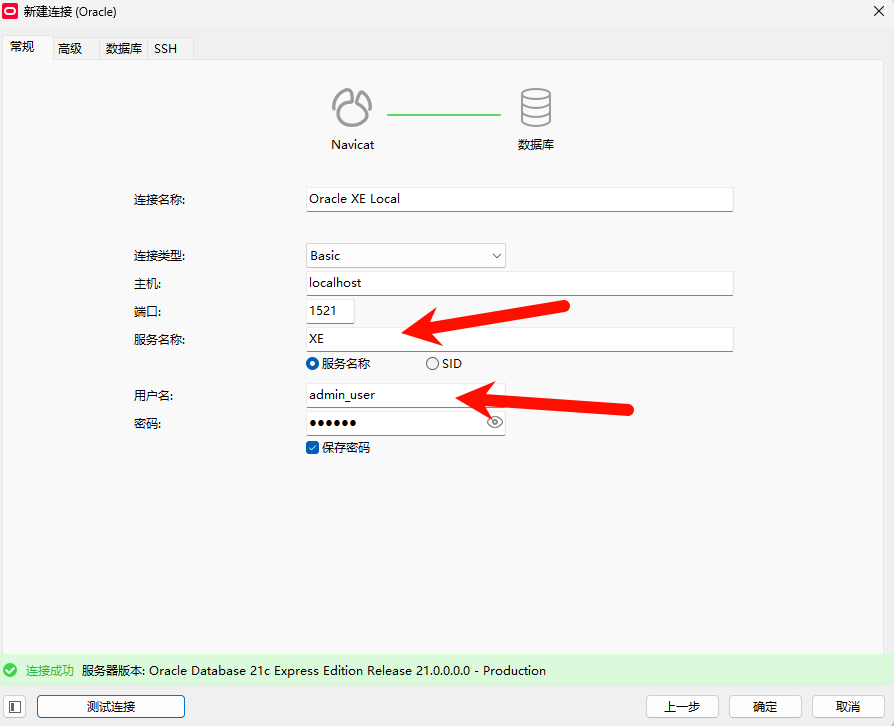
4、配置 Navicat 连接
在 Navicat 中创建新连接:
连接设置:
- 连接名:
Oracle XE Local - 主机:
localhost或127.0.0.1 - 端口:
1521 - 服务名:
XE - 用户名:
admin_user - 密码:
123456
高级设置:
- 连接类型:
Service Name - 角色:
Normal
5、验证安装
检查容器状态:
docker ps
docker logs oracle-xe
测试链接:
docker exec -it oracle-xe sqlplus admin_user/123456@localhost:1521/XE
6、常用管理命令
# 启动容器
docker start oracle-xe

# 停止容器
docker stop oracle-xe

# 重启容器
docker restart oracle-xe

# 查看容器日志
docker logs -f oracle-xe

# 备份数据
docker exec oracle-xe exp admin_user/admin_password file=/tmp/backup.dmp
7、如果遇到连接问题
7.1、检查监听器状态:
docker exec -it oracle-xe lsnrctl status
7.2、修改监听器配置(如需要):
docker exec -it oracle-xe vi /opt/oracle/product/21c/dbhomeXE/network/admin/listener.ora
8、注意事项
- 防火墙:确保 Docker Desktop 的端口映射正常工作
- 内存:Oracle XE 至少需要
2GB内存 - 等待时间:首次启动需要等待数据库完全初始化
- 密码策略:Oracle 有密码复杂度要求,建议使用包含大小写字母、数字的8位以上密码
- 持久化:使用数据卷确保数据不会因容器删除而丢失
完成这些步骤后,你就可以通过 Navicat 连接到 Oracle 数据库,并使用具有最高权限的 admin_user 用户进行各种数据库操作了。
9、补充知识
9.1、Oracle 服务名(Service Name)的概念
①、XE 服务名的由来
XE 是 Oracle Database Express Edition 的默认服务名:
- XE = Express Edition
- 这是 Oracle 在安装 XE 版本时自动创建的默认服务名
- 类似于实例标识符,用于区分同一服务器上的不同数据库实例
②、Oracle 的层级结构
Oracle 实例 (Instance)
└── 数据库 (Database)
    └── 服务 (Service)
        └── 模式 (Schema)
            └── 表 (Tables)
9.2、MySQL vs Oracle 的架构差异
MySQL 架构
MySQL 服务器
├── 数据库1 (Database1)
│   ├── 表1
│   └── 表2
├── 数据库2 (Database2)
│   ├── 表1
│   └── 表2
└── ...
MySQL 连接方式:
主机:端口/数据库名
例如:localhost:3306/mydb
Oracle 架构
Oracle 实例
└── 容器数据库 (CDB)
    ├── 系统模式 (SYS, SYSTEM)
    ├── 服务1 (Service1)
    │   └── 模式 (Schemas)
    ├── 可插拔数据库1 (PDB1)
    │   └── 模式 (Schemas)
    └── 可插拔数据库2 (PDB2)
        └── 模式 (Schemas)
Oracle 连接方式:
主机:端口/服务名
例如:localhost:1521/XE
9.4、为什么 MySQL 没有服务名概念?
①. 设计哲学不同
- MySQL:简单直接,一个服务器实例 = 多个独立数据库
- Oracle:企业级,一个实例可以承载多个服务,支持更复杂的多租户架构
②. 历史发展
- MySQL:起源于简单的 Web 应用需求
- Oracle:起源于大型企业应用,需要支持复杂的业务隔离
③. 多租户支持
-- Oracle 支持这样的架构
实例
├── 服务A (客户A的业务)
├── 服务B (客户B的业务)
└── 服务C (测试环境)

-- MySQL 通常这样做
MySQL实例1 (客户A)
MySQL实例2 (客户B)
MySQL实例3 (测试)
💬 评论区