docker-desktop安装PostgreSQL
1、准备工作
确保已经安装好了 Docker Desktop。
2、拉取 PostgreSQL 镜像
docker pull postgres
3、创建本地目录
为了实现数据持久化,我们需要创建一个本地目录来存储 PostgreSQL的数据,这样即使机器重启后,数据也不会丢失。运行以下命令来创建目录(根据你的需求来修改路径):
# windows 写法,若其中一级目录不存在,Windows会自动创建它
mkdir C:/Users/EDY/software/docker-entry/postgresql/data
# linux写法
mkdir -p /path/to/postgres/data
4、运行 PostgreSQL 容器并挂载本地卷
使用以下命令运行 PostgreSQL 容器,并将本地目录挂载到容器内的数据目录:
docker run -d -p 5432:5432 --name mypostgres -e POSTGRES_PASSWORD=123456 -v C:/Users/EDY/software/docker-entry/postgresql/data:/var/lib/postgresql/data postgres
这条命令的含义如下:
-d:后台运行容器。-p 5432:5432:将容器的5432端口映射到宿主机的 5432 端口,前面是宿主机,后面是容器。--name mypostgres:为容器命名为mypostgres。-e POSTGRES_PASSWORD=123456:设置PostgreSQL默认用户postgres的密码。-v C:/Users/EDY/software/docker-entry/postgresql:/var/lib/postgresql/data:将本地目录挂载到容器内的/var/lib/postgresql/data目录,实现数据持久化。
5、验证容器运行状态
docker ps
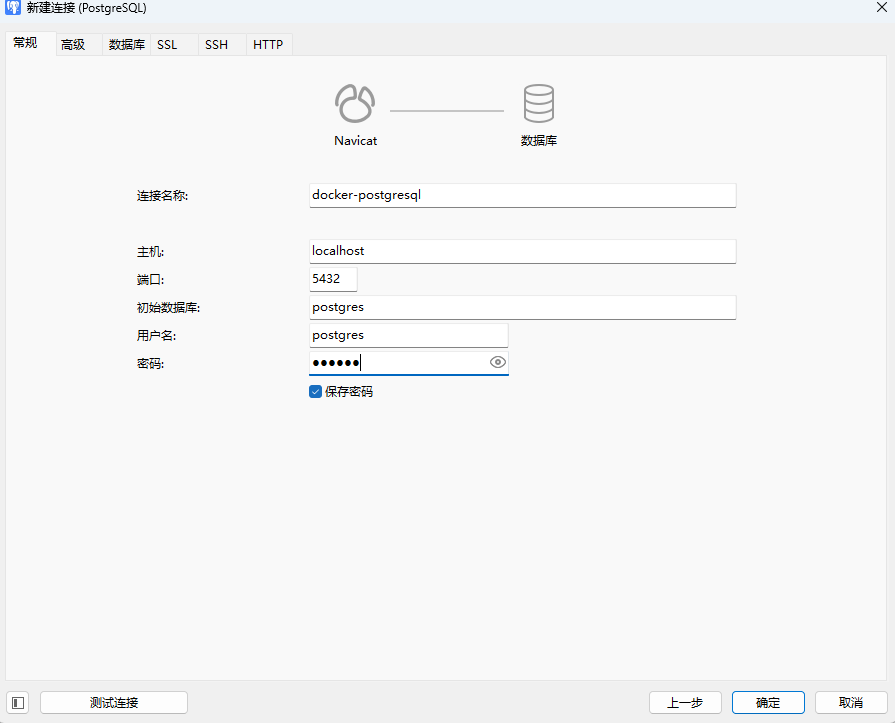
6、连接到 PostgreSQL 数据库
使用 navicat 连接。
💬 评论区